Berechtigung nachweisen
Bevor Sie eine Website prüfen lassen, zeigen Sie einmal, dass Sie über sie verfügen: mit einem Eintrag im DNS der Domain oder mit einer Datei auf dem Webspace. Ein Weg genügt. Den Wert dafür zeigt die Bestellung beim Nachweis der Berechtigung.
Zum Beispiel für ihre-domain.at
DNS-Eintrag vom Typ TXT, voller Name _pruefservice-nachweis.ihre-domain.at
Datei unter ihre-domain.at/.well-known/pruefservice-nachweis.txt
DNS-Eintrag Datei auf der Website
DNS-Eintrag
Viele Anbieter hängen den Namen der Domain selbst an und zeigen ihn neben dem Feld für den Namen. Dann tragen Sie nur den vorderen Teil ein, sodass zusammen _pruefservice-nachweis.ihre-domain.at entsteht. Steht neben dem Feld nichts, tragen Sie den vollen Namen ein.
In Plesk
Plesk nutzen euid.at und viele andere Webhoster. Die Bilder zeigen unsere Test-Website; ihre Domain ist abgedeckt.
- Öffnen Sie unter Websites & Domains Ihre Domain, dort den Reiter Hosting und DNS und darin DNS.
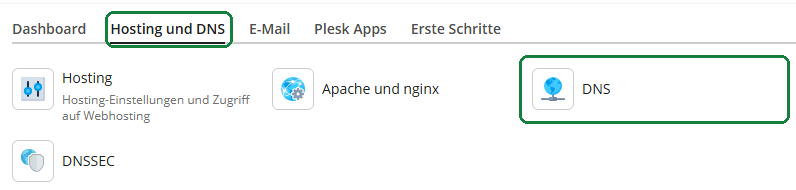 (Bild in voller Größe, neues Fenster)
- Klicken Sie auf Eintrag hinzufügen.
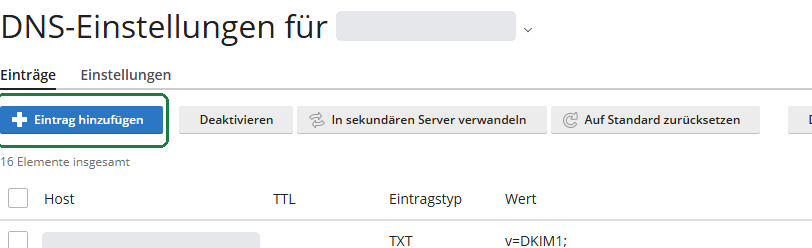 (Bild in voller Größe, neues Fenster)
- Wählen Sie als Eintragstyp TXT. Bei Domainname steht rechts, was Plesk anhängt; links tragen Sie den Teil davor ein. Für ihre-domain.at ist das
_pruefservice-nachweis. Bei TXT-Eintrag fügen Sie den Wert aus der Bestellung ein. Dann OK.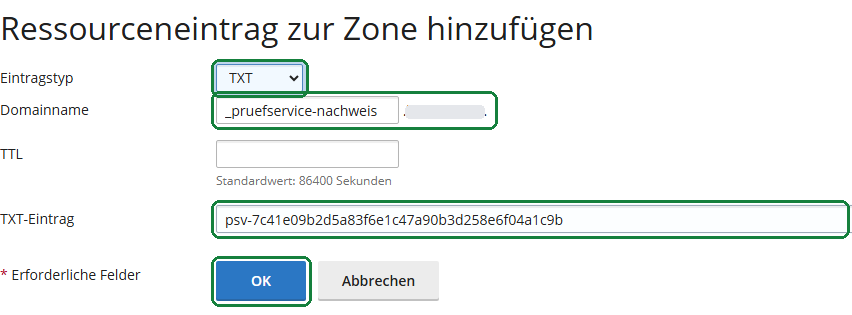 (Bild in voller Größe, neues Fenster)
- Zeigt Plesk danach oben einen Hinweis mit Aktualisieren, klicken Sie darauf.
Bei anderen Anbietern
Der Eintrag entsteht dort, wo die Domain verwaltet wird: meist im Kundenbereich des Webhosters oder bei der Stelle, bei der Sie die Domain registriert haben. Die Hilfe des Anbieters zeigt den Weg zum TXT-Eintrag:
Datei auf der Website
Die Datei heißt pruefservice-nachweis.txt und liegt im Ordner .well-known im Hauptordner der Website, sodass sie unter ihre-domain.at/.well-known/pruefservice-nachweis.txt erreichbar ist. Hinein kommt der Wert aus der Bestellung, als eigene Zeile.
In Plesk
Plesk nutzen euid.at und viele andere Webhoster. Die Bilder zeigen unsere Test-Website; ihre Domain ist abgedeckt.
- Öffnen Sie Dateien und darin den Ordner httpdocs. Über + und Verzeichnis erstellen legen Sie den Ordner .well-known an; gibt es ihn schon, öffnen Sie ihn.
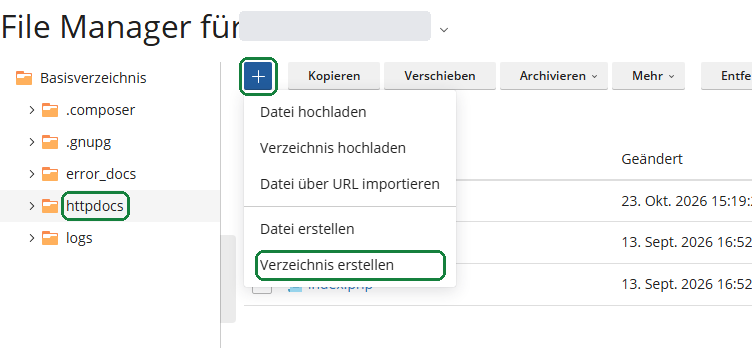 (Bild in voller Größe, neues Fenster)
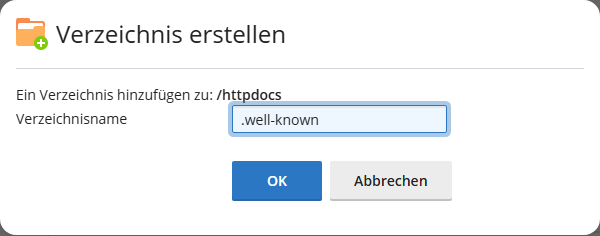 (Bild in voller Größe, neues Fenster)
- Öffnen Sie .well-known und legen Sie darin über + und Datei erstellen die Datei
pruefservice-nachweis.txtan. - Öffnen Sie die Datei, fügen Sie den Wert aus der Bestellung ein und speichern Sie.
Bei anderen Anbietern
Die Datei legen Sie mit dem Dateimanager im Kundenbereich oder mit einem FTP-Programm an. Der Hauptordner der Website heißt oft httpdocs, public_html oder www.
Prüfen
Zurück bei der Bestellung klicken Sie auf Eintrag jetzt prüfen oder Datei jetzt prüfen. Ein neuer DNS-Eintrag ist meist nach einigen Minuten sichtbar, selten erst nach einigen Stunden. Steht er unter einem doppelten Namen, etwa _pruefservice-nachweis.ihre-domain.at.ihre-domain.at, sagt Ihnen die Prüfung, was Sie am Namen ändern.
Klappt es nicht, richten wir es gemeinsam mit Ihnen ein: über den Rückruf beim Nachweis in der Bestellung oder über die Anfrage.


